← ホームに戻る
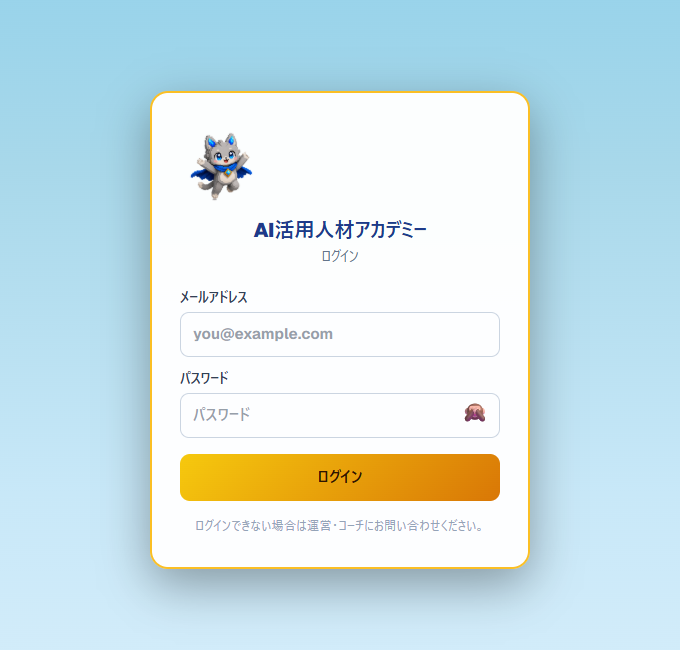
ログイン画面。配布されたメールアドレスと初期パスワードを入力して「ログイン」を押します。
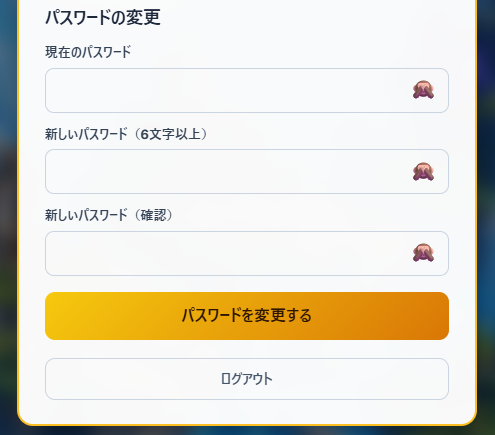
「パスワードの変更」フォーム。現在のパスワード(初期パスワード)→ 新しいパスワードを2回入力して「パスワードを変更する」を押します。目玉アイコンで入力中のパスワードを確認できます。
🔐1. ログインと初回設定
1-1. はじめてログインする
- ブラウザで aiel.gmo-connect.cloud を開く
- 運営から配布された メールアドレス と 初期パスワード を入力
- 「ログイン」を押す
初期パスワードは運営から個別に配布されます。届いていない場合は運営(LINE WORKS)へ連絡してください。
1-2. 初回はパスワードの変更が必須です
初めてログインすると、「アカウント設定(パスワードの変更)」画面が自動で開きます。安全のため、必ず自分だけのパスワードに変更してください。
- 現在のパスワード:配布された初期パスワードを入力
- 新しいパスワード:6文字以上で自由に設定
- 新しいパスワード(確認):同じものをもう一度入力
- 「パスワードを変更する」を押す
- 完了すると、自動でマップ画面に進みます
パスワードを変更するまでは先に進めません(学習画面に入れません)。
入力欄の目玉アイコンを押すと、入力中のパスワードを表示して確認できます。
1-3. 2回目以降のログイン
- メールアドレスと、自分で設定した新しいパスワードでログインします。
- ログイン状態はしばらく保持されます(毎回入力しなくてもOKな場合があります)。
← ホームに戻る
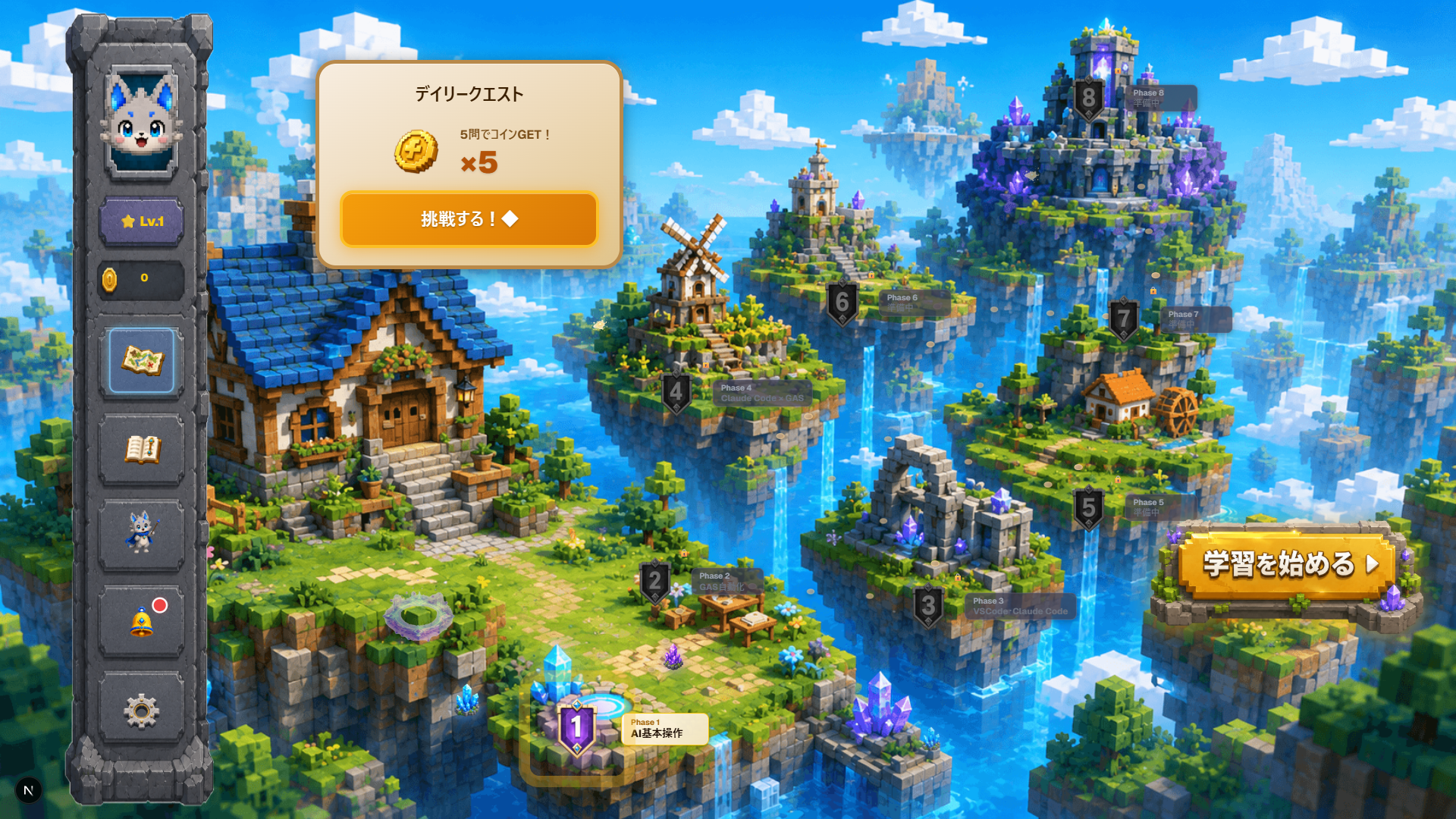
マップ画面。島(フェーズ)が並び、開いているフェーズを選んで学習に進みます。
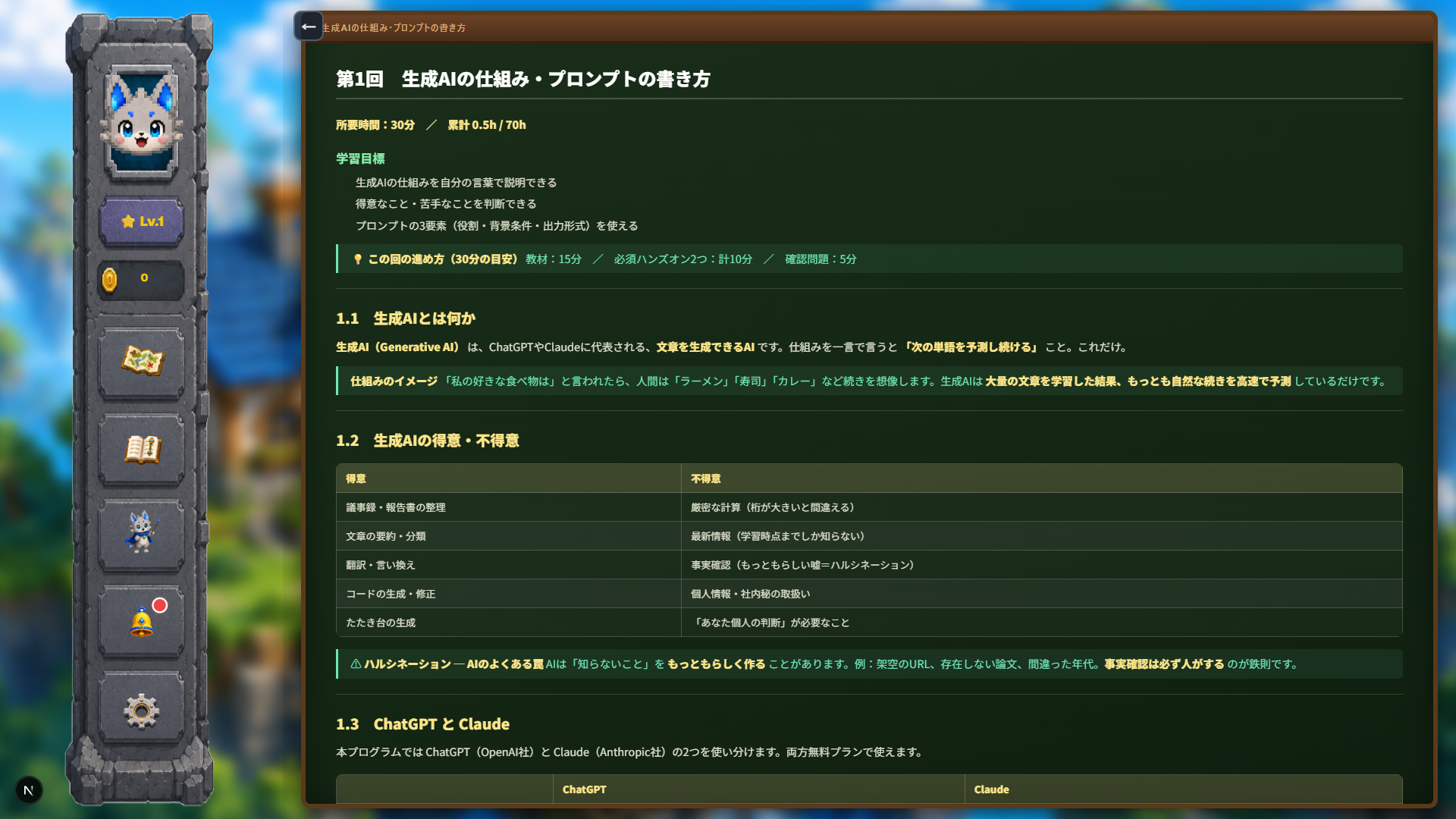
教材ページ。黒板スタイルで、図・表・コード例つきで学べます。
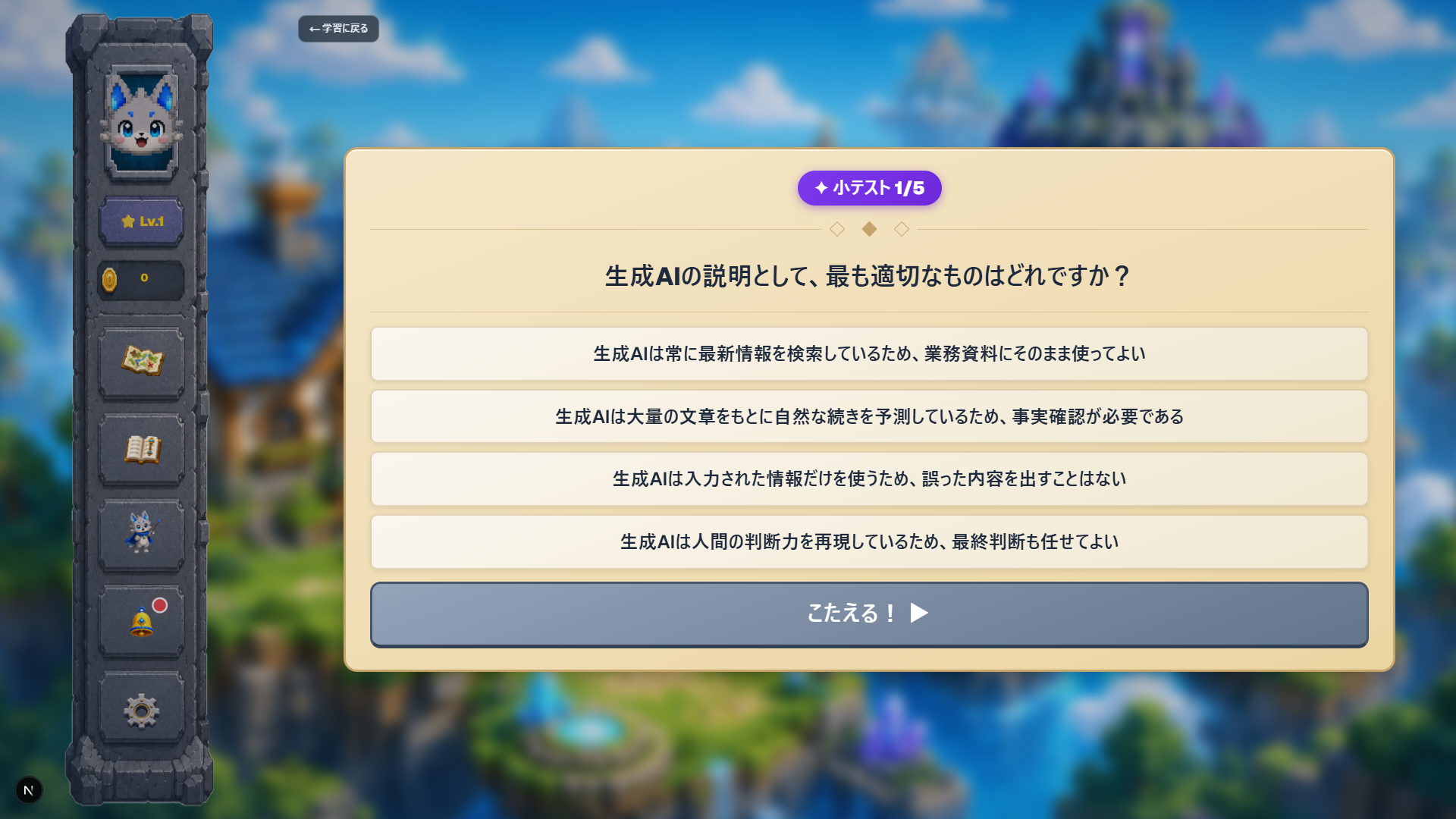
小テスト。選択肢から答えを選びます。全問正解で合格です。
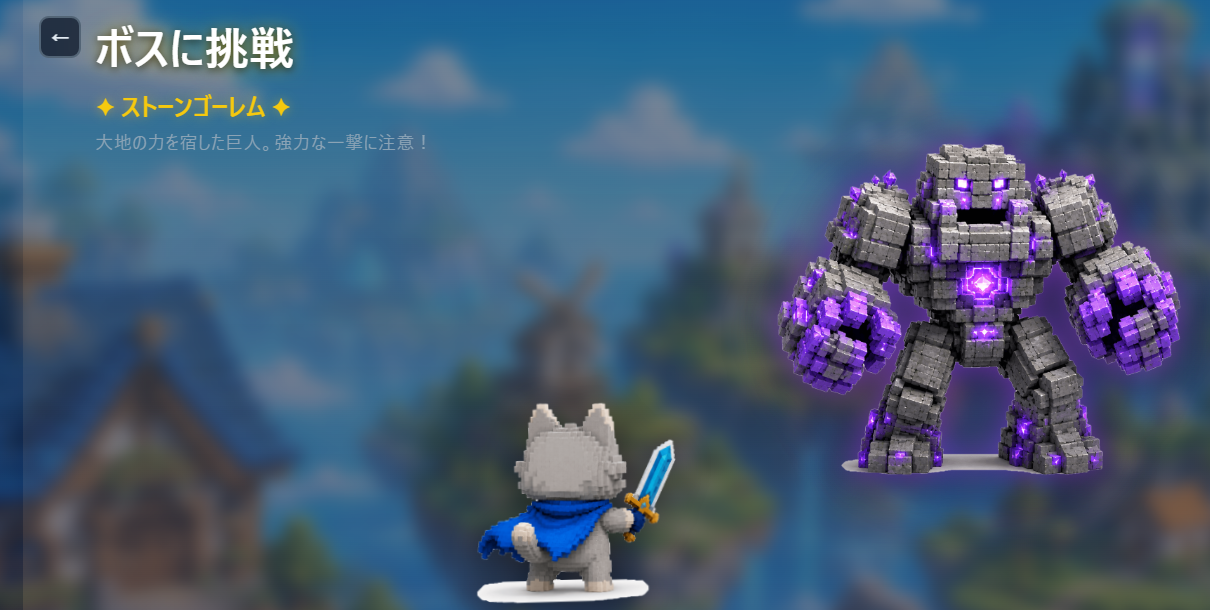
ボス戦(ボスに挑戦)。そのフェーズの学習がそろうと「挑戦する」ボタンが出て挑戦でき、勝つと次のフェーズが開きます。
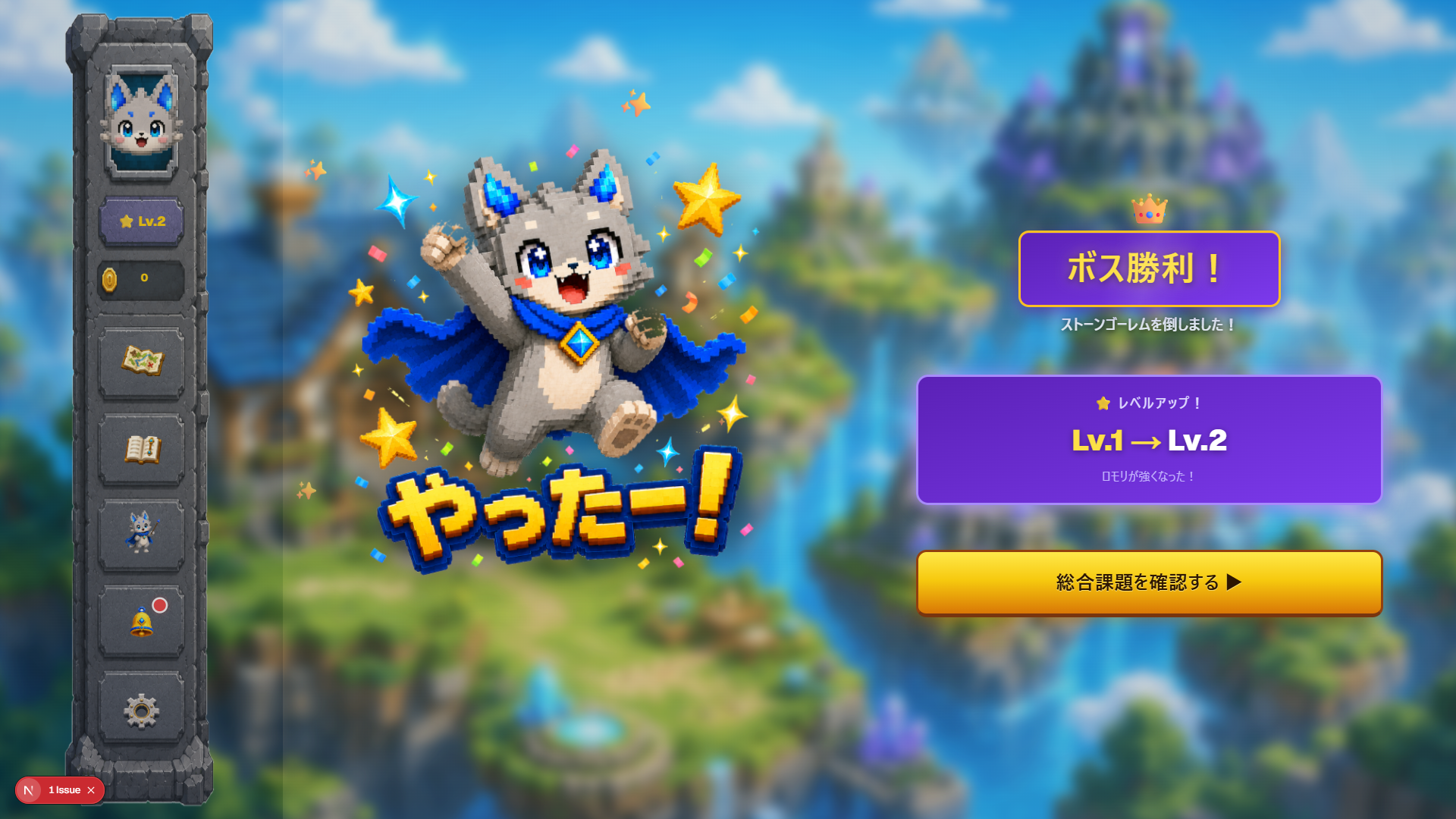
ボス勝利。「⭐ レベルアップ!」でロモリの Lv が上がります。
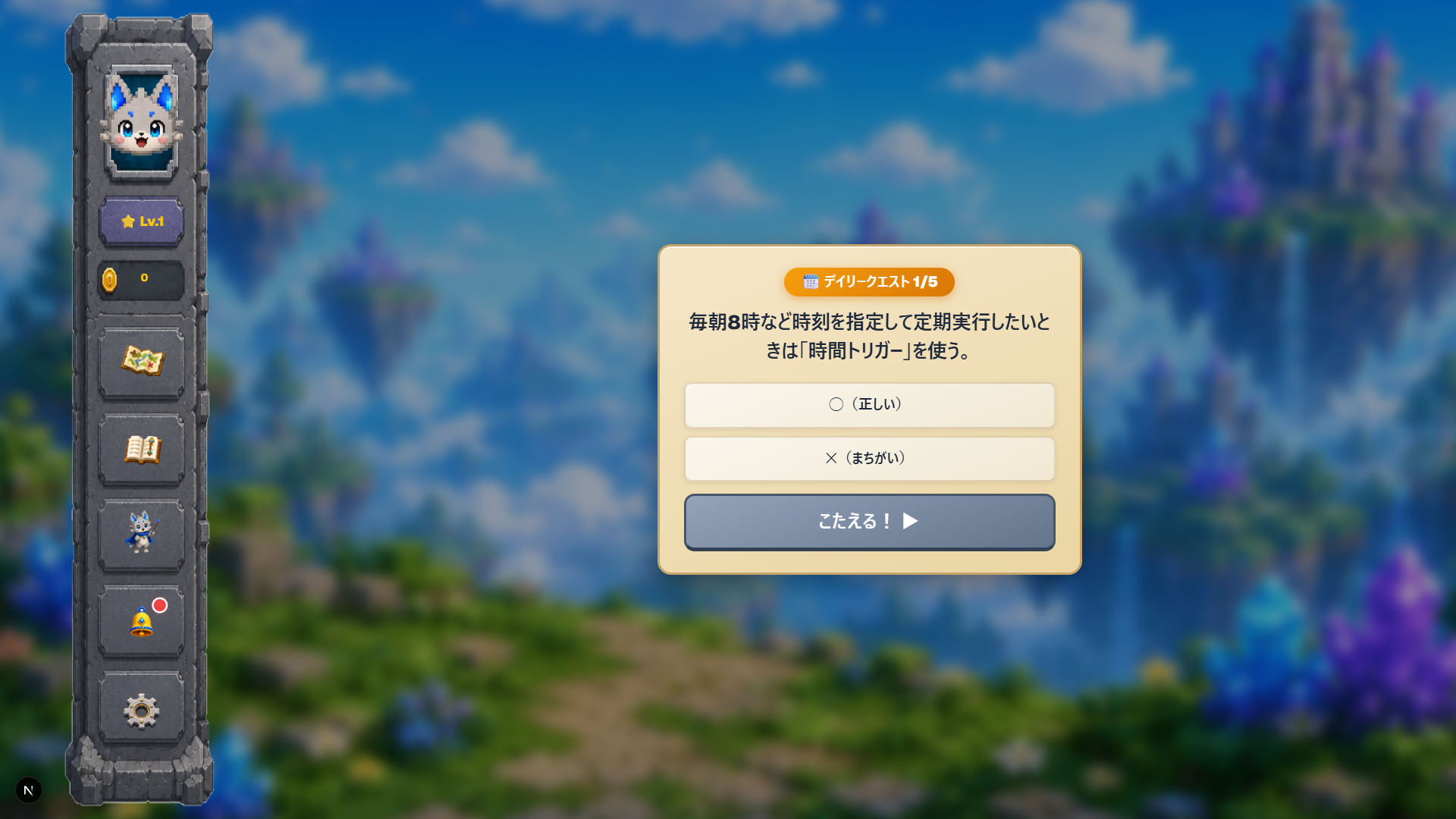
デイリークエスト。○✕クイズに答えてコインを獲得。1日何回でも挑戦できます。
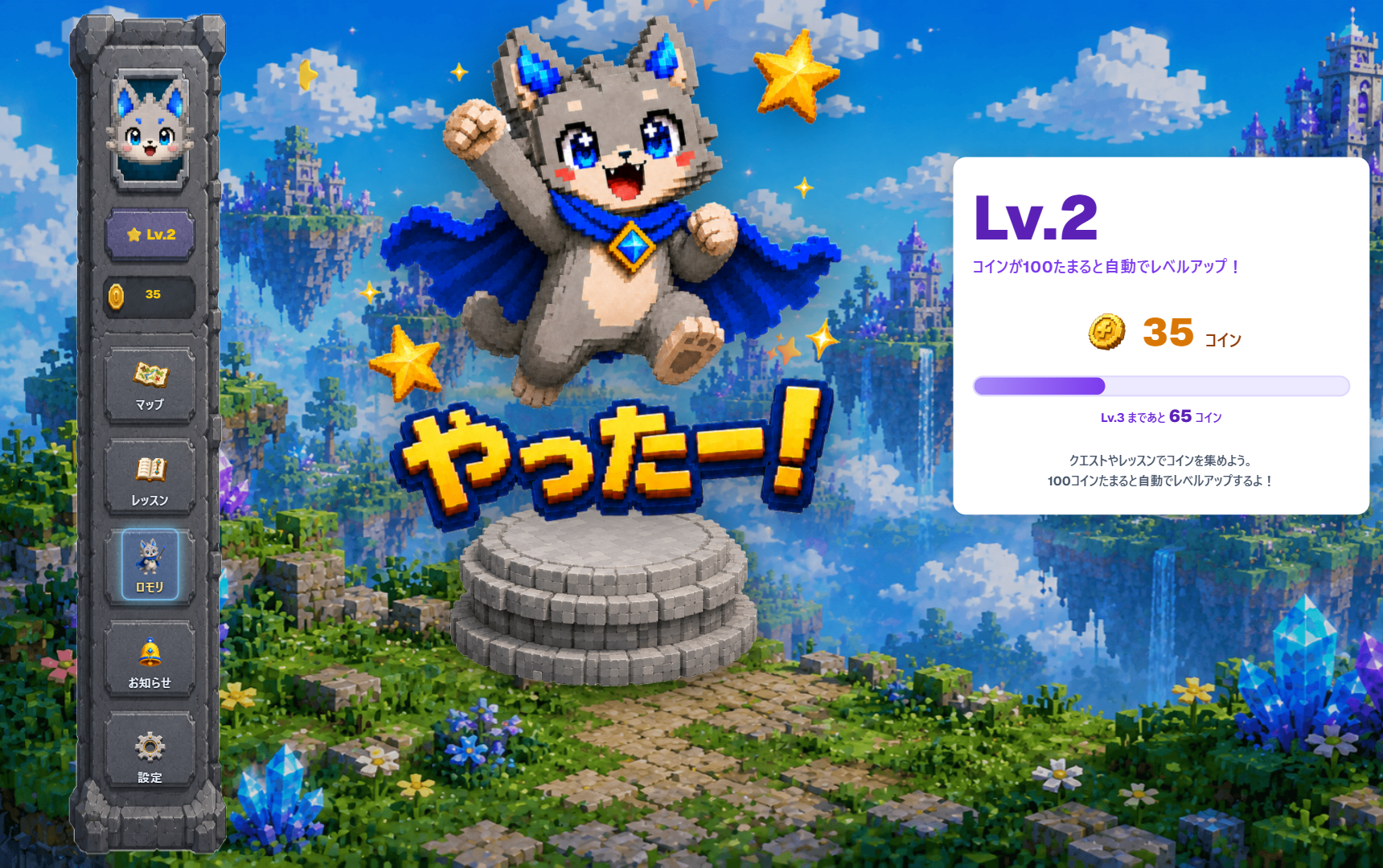
ロモリ育成。「次のレベルまであと何コインか」が確認できます(100コインで自動レベルアップ)。
🗺️2. 学習の進め方
2-0. 画面の見方(左のナビ)
ログインするとマップ画面になります。画面の左(スマホでは端)に、いつでも使えるナビがあります。各アイコンの下には名前(マップ/レッスン/ロモリ/お知らせ/設定)が表示されるので、迷わず選べます。
- 🗺️ マップ:学習の拠点。フェーズ(島)を選びます。
- 📖 レッスン:教材の一覧を開きます。
- 🐱 ロモリ:相棒ロモリの育成画面へ。
- 📩 お知らせ:運営(コーチ)からの連絡が届きます。赤い印が付いていたら未読があります。
- ⚙️ 設定:パスワードの変更・ログアウトができます。
運営からの大切なお知らせは 📩 お知らせ に届きます。赤い印が付いたら開いて確認しましょう。
2-1. 全体の流れ
🗺️マップ
›
🏝️フェーズを選ぶ
›
📖教材で学ぶ
›
📝小テスト
›
⚔️ボス戦
›
🎉次のフェーズが開く
2-2. マップ画面
- ログイン後の拠点です。島(フェーズ)が並んでいます。
- 開いているフェーズを選ぶと、そのフェーズの学習に進めます。
- 次のフェーズは、そのフェーズのボスを倒すと開きます。
2-3. 教材(知識学習)
- 各フェーズには複数の「回(レッスン)」があります。
- 教材(黒板ページ)を読んで知識を学びます。スマホでも読めます。
2-4. 小テスト
- 各回の内容を確認する小テストがあります。
- 全問正解すると合格です。まちがえた場合は、解説を読んでもう一度挑戦できます。
2-5. ボス戦
- そのフェーズの学習がそろうとボス戦に挑戦できます。
- ボスに勝つとロモリがレベルアップ(Lvが上がって強くなります)&そのフェーズはクリア、次のフェーズが開きます。
- 勝利画面の「総合課題を確認する ▶」から、そのフェーズの総合課題(→ 3章)に進めます。
2-6. デイリークエスト(毎日の復習ミニ問題)
- ○✕(2択)クイズが5問出ます(たくさんの問題からランダムに出題)。
- 1日に何回でも挑戦できます。やるほど復習になり、コインもたまります。
- クリアするたびにコインを獲得:全問正解(5問すべて)で5コイン/1問でもまちがえると1コイン。
- クリア画面に正解数と獲得コインが表示され、コインはすぐにサイドバーへ反映されます。
たくさん解くほどコインがたまります。コインが100たまるごとに、相棒ロモリが自動でレベルアップ! コツコツ続けて育てましょう。
2-7. コイン・ロモリ(相棒キャラの育成)
- コインが100たまるごとに、自動でロモリがレベルアップします(コインを100使って Lvが1上がる/余ったコインは次に持ち越し)。
- サイドバーの🐱 ロモリを開くと、次のレベルまであと何コインかを確認できます。
- コインは デイリークエスト(クリアするたび)と ボスへの再挑戦で勝つ とたまります。
- ボスに初めて勝ったときも、その場でロモリがレベルアップします(このときはコインを使いません)。
コインは 100たまるごとに自動でレベルアップに使われます(自分で「使う」操作は不要)。コインを貯める近道は、毎日のデイリークエストです。
← ホームに戻る
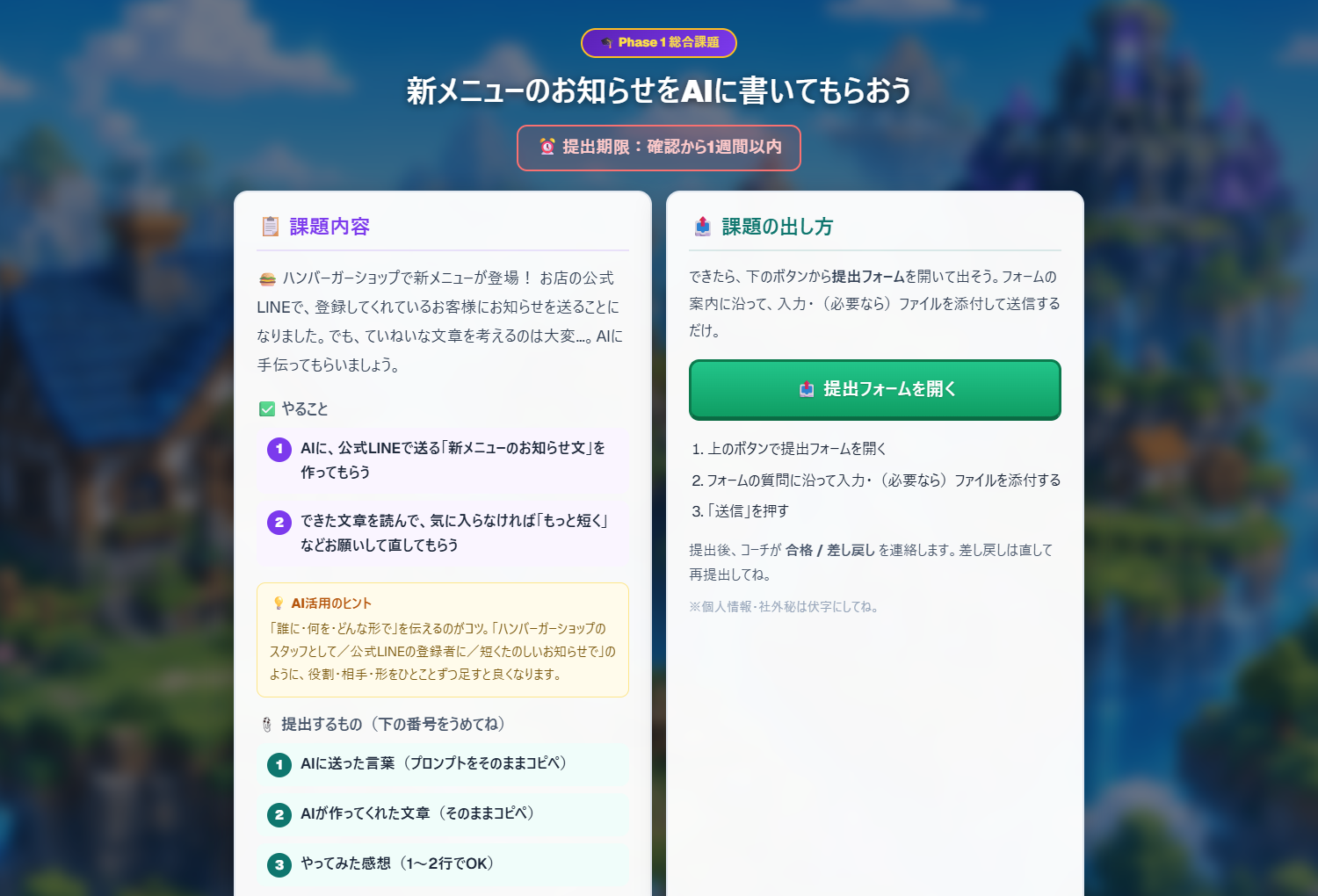
総合課題ページ(例:Phase1)。左の「📋 課題内容」(やること・AI活用のヒント・提出するもの)と、右の「📤 課題の出し方」の2枚組です。
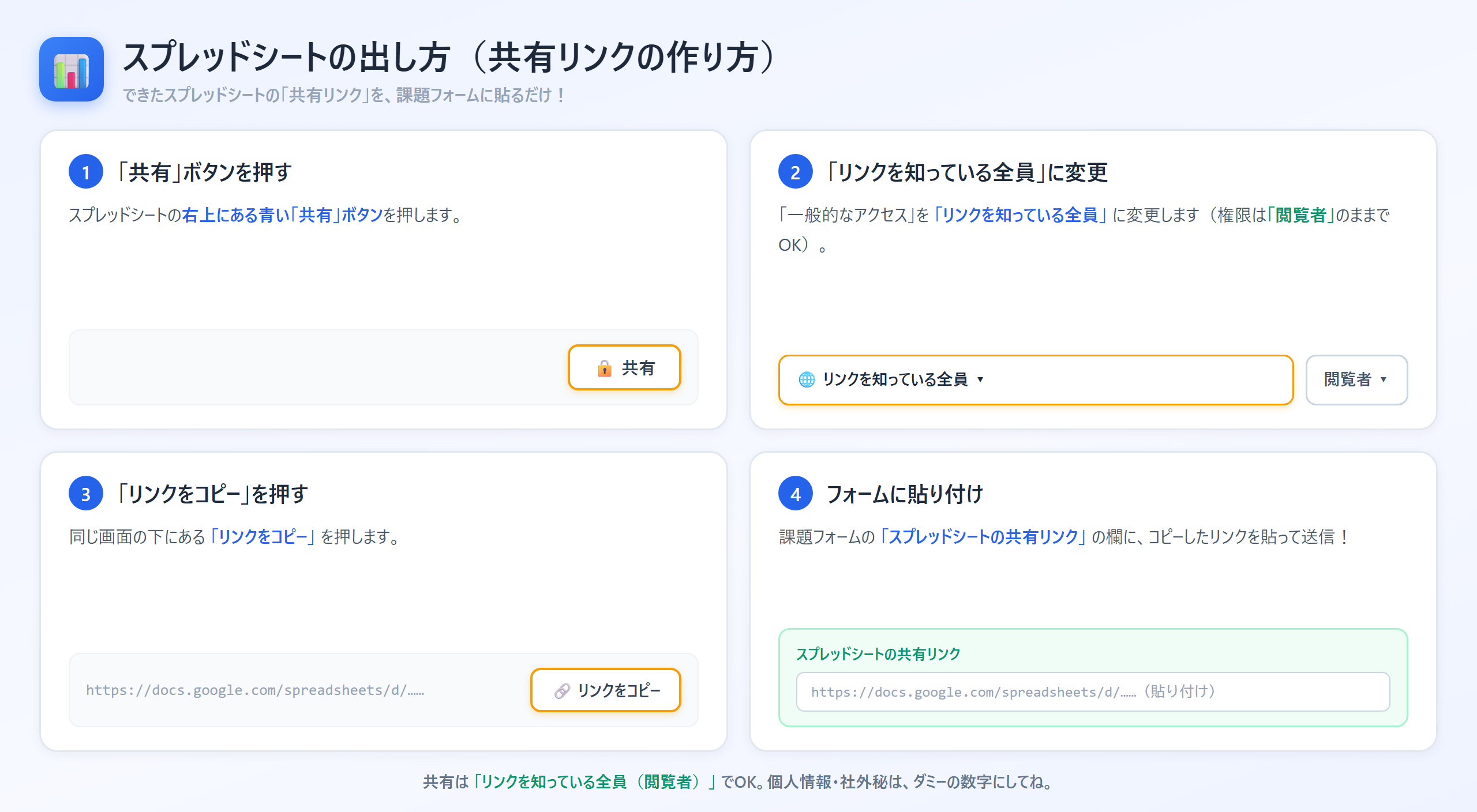
スプレッドシートの共有リンクの作り方。「リンクを知っている全員(閲覧者)」に変更 → リンクをコピー → フォームに貼り付け。
🧑💻3. 総合課題の進め方と提出
各フェーズには総合課題があります。ボスに勝つと勝利画面に「総合課題を確認する ▶」ボタンが出て、総合課題ページが開きます。そこで「📋 課題内容(✅やること・💡AI活用のヒント・📎提出するもの)」と「📤 課題の出し方」を確認できます。
提出期限は、課題を確認してから1週間以内です。早めに取りかかりましょう。
総合課題の提出は、次のフェーズの教材が見られるかには影響しません。次のフェーズはボスを倒せば開くので、課題と並行して学習を進められます。
3-1. 課題の内容(Phase別)
各Phaseは「お店のストーリー」に沿って、AIを使って1つ作ってみる練習です。くわしい「やること・提出するもの・AI活用のヒント」は、アプリの総合課題ページに表示されます。
| フェーズ | やること(ざっくり) |
|---|---|
| Phase 1 | 🍔 新メニューのお知らせをAIに書いてもらう(ハンバーガー店の公式LINE文) |
| Phase 2 | 👕 毎日の売上を自動で合計するしくみをAIに作ってもらう(スプレッドシート+Apps Script) |
| Phase 3 | 🐶 お店の案内ページをAIに作ってもらう(ペットショップの案内HTMLを1枚) |
| Phase 4 | ☕ カフェの新商品フェアをまるごと作る(お知らせ文+案内ページ+集計シート=これまでの集大成) |
むずかしく考えなくてOK。「お題に沿ってAIに1回お願いしてみる」のが目的です。うまくいかない時は、AIに「もっと短く」「初心者向けに」などお願いして直してもらいましょう。
3-2. 提出のしかた(Googleフォーム)
提出はGoogleフォームで行います。総合課題ページの下にある「📤 提出フォームを開く」ボタンから提出フォームを開き、案内に沿って入力・(必要なら)ファイルを添付して送信するだけです。
- 総合課題ページの「📤 提出フォームを開く」を押す(フォームが別タブで開きます)
- フォームの質問に沿って入力・(必要なら)ファイルを添付する
- 「送信」を押す
Phase によっては、まだ「📤 提出フォーム(準備中)」と表示されることがあります。その場合は準備中なので、運営からの案内をお待ちください。
個人情報や社外秘は、そのまま載せず伏字(ダミーの数字など)にしてください(例:会社名→A社、金額→XXX万円)。
3-3. スプレッドシートの共有リンクの作り方(Phase2・Phase4)
Phase2(売上の集計)や Phase4(集計シート)で作ったスプレッドシートは、「共有リンク」をフォームに貼って提出します。作り方は次の4ステップです。
- スプレッドシート右上の「共有」を押す
- 「一般的なアクセス」を「リンクを知っている全員」に変更(権限は「閲覧者」のままでOK)
- 「リンクをコピー」を押す
- コピーしたURLを、課題フォームの「スプレッドシートの共有リンク」の欄に貼り付ける
共有は「リンクを知っている全員(閲覧者)」でOK。中身はダミーの数字にして、個人情報・社外秘は入れないでください。
3-4. 評価・フィードバック
- 提出後、コーチ(運営)が内容を確認し、合格 / 差し戻し(要修正)を連絡します。
- 差し戻しの場合は、コメントに沿って直して同じフォームから再提出してください。
課題の提出状況は次のフェーズの「教材が見られるか」には影響しません。教材・小テスト・ボス戦は通常どおり進められます。
← ホームに戻る
💬よくある質問(FAQ)
気になる質問をタップすると答えが開きます。
Qログインできません。▾
①メールアドレスと初期パスワードが正しいか確認 ②大文字・小文字、余分なスペースに注意 ③それでも入れない場合は運営(LINE WORKS)へ連絡してください。
Qパスワードを忘れました。▾
運営(LINE WORKS)へ連絡してください。運営がパスワードを再発行します。新しい初期パスワードでログイン後、再度パスワード変更の画面が出るので、新しいパスワードを設定してください。
Qパスワードを変更したのに先に進めません。▾
変更後は自動でマップに進みます。進まない場合は、ページを再読み込み(Ctrl+F5)してみてください。それでも変わらない場合は運営へ連絡を。
Q初期パスワードのままだと使えませんか?▾
はい。安全のため、初回ログイン時に必ず新しいパスワードへの変更が必要です。変更するまで学習画面には進めません。
Q次のフェーズが開きません。▾
次のフェーズは、今のフェーズのボスを倒すと開きます。教材・小テストを進めてボス戦に挑戦してください。
Q小テストに合格できません。▾
小テストは全問正解で合格です。まちがえた問題は解説を読み、もう一度挑戦してください。
Qデイリークエストは1日に何回できますか?▾
回数の制限はありません。1日に何回でも挑戦でき、クリアするたびにコインがもらえます(全問正解で5コイン/1問でもまちがえると1コイン)。復習にもなるので毎日コツコツ続けるのがおすすめです。
Q総合課題はどこから取り組みますか?▾
各フェーズのボスに勝つと、勝利画面に「総合課題を確認する ▶」ボタンが出ます。そこから総合課題ページを開いて内容を確認し、「📤 提出フォームを開く」ボタンからGoogleフォームで提出します。提出期限は確認から1週間以内です。(→ くわしくは3章)
Q画面が崩れる・うまく表示されません。▾
①ページを再読み込み(Ctrl+F5) ②別のブラウザ(Chrome など)で開く ③スマホの場合は画面を縦にする、を試してください。改善しない場合は運営へ、状況(どの画面で・何をしたら)を伝えてください。
Qスプレッドシートの「共有リンク」はどう作りますか?(Phase2・4)▾
スプレッドシート右上の「共有」→「一般的なアクセス」を「リンクを知っている全員」(権限は「閲覧者」)に変更→「リンクをコピー」→フォームの「共有リンク」欄に貼り付け、の4ステップです。図解は3章にあります。
Q課題はスマホで作れますか?▾
知識学習(教材・小テスト)はスマホでも進められます。課題の制作(スプレッドシートやページ作りなど)はパソコンがおすすめです。提出フォームへの入力・送信はスマホでもできます。
Q課題を提出したのに返事が来ません。▾
まず、提出フォームで「送信」まで完了できたかを確認してください(送信後に完了画面が出ます)。確認・フィードバックには少しお時間をいただく場合があります。
Qスプレッドシートの共有リンク、誰が見られますか?▾
「リンクを知っている全員(閲覧者)」で共有するので、URLを知っている人(運営)が閲覧できます。中身はダミーの数字で作り、個人情報・社外秘は入れないでください。